
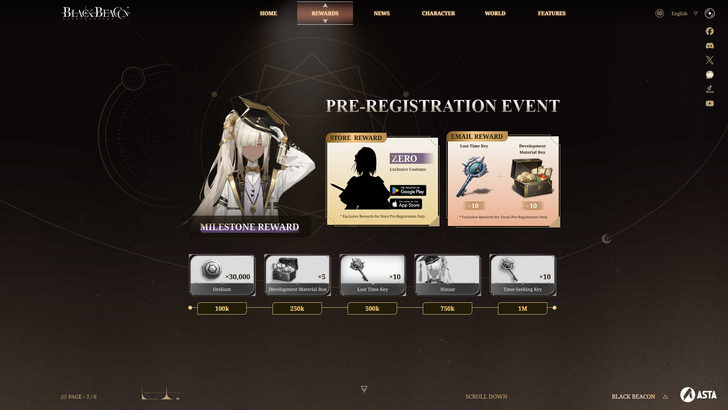
Pré-registro do farol preto e pré-encomenda
Autor : Alexis
Feb 26,2025
Desbloqueie o poder da tradução interna do Google Chrome: um guia passo a passo
Este guia fornece uma explicação simples sobre como usar os recursos de tradução do Google Chrome para navegar sem esforço sites multilíngues. Abordaremos a tradução de páginas da web inteiras, o texto selecionado e a personalização de suas configurações de tradução.
Etapa 1: Acessando o menu de configurações
Localize e clique no ícone de três pontos verticais (mais) no canto superior direito do seu navegador do Google Chrome. Isso abre o menu de configurações principais.

Etapa 2: Navegando para as configurações do navegador
No menu suspenso, selecione "Configurações". Isso o levará à página de configurações do seu navegador.

Etapa 3: Localizando as configurações de tradução
Na parte superior da página de configurações, você encontrará uma barra de pesquisa. Digite "traduzir" ou "idioma" para encontrar rapidamente as configurações relevantes.
Etapa 4: Acessando configurações de idioma
Depois de localizar as configurações de tradução, clique na opção "Idiomas" ou "tradução".
Etapa 5: Gerenciando idiomas
Esta seção permite adicionar, remover ou reorganizar idiomas. Você verá um menu suspenso Listagem de idiomas suportados, juntamente com uma opção "Adicionar linguagens".
Etapa 6: Ativando a tradução automática
Crucialmente, verifique se a opção "Oferece para traduzir páginas que não estão em um idioma que você lê" está ativado. Isso garante que o Chrome solicite automaticamente que você traduza páginas escritas em idiomas que não sejam o padrão.
Seguindo essas etapas, você desbloqueia os poderosos recursos de tradução do Google Chrome, tornando sua experiência de navegação na web perfeita e eficiente, independentemente da linguagem.
Últimos artigos
Gameplay do novo "Conceito" de The Sims da EA vaza online e não agrada aos fãs
Um vídeo supostamente mostrando a próxima iteração de The Sims surgiu online, gerando preocupação entre fãs sobre o que isso poderia significar para a franquia querida.
Project Rene — um nome em código que algumas vezes é usado indistintamente com Th

Wuthering Waves apresenta heróis de 5 estrelas na atualização 2.1
Resumo dos Pontos Principais
Phoebe e Brant foram oficialmente confirmados como os próximos personagens 5-estrelas Rinascita no Wuthering Waves Versão 2.1.
A lore e as aparições no jogo sugerem que Phoebe provavelmente é uma unidade Spectro, enquant
Elenco de Invincible no IGN Live 2025: Instinto Assassino, Autenticidade e Modo 3v3 Tag
Uma das principais anúncios da Xbox Showcase foi o lançamento de 'Invincible VS', e sentamos com a equipe da Skybound's Quarter Up studio na IGN Live para discutir por que este jogo de luta em equipe 3v3 é a adaptação perfeita para a saga de super-he

Matchcreek Motors Cria Carros Personalizados com Mecânica de Jogo Match-3
Após desenvolver diversos jogos populares de corrida para dispositivos móveis, a Hutch Games está de volta com uma abordagem única. Desta vez, eles estão introduzindo um elemento de quebra-cabeça. Não se preocupe, fãs de corridas — eles não se afasta

Acecraft: Sky Hero chega com crossover exclusivo de Tom e Jerry
Desenvolvido pela Vizta Games, Acecraft: Sky Hero está agora disponível em dispositivos Android. Este shooter móvel combina a ação retro de arcades com elementos de roguelike, apresentando um emocionante evento de crossover entre Tom e Jerry disponív
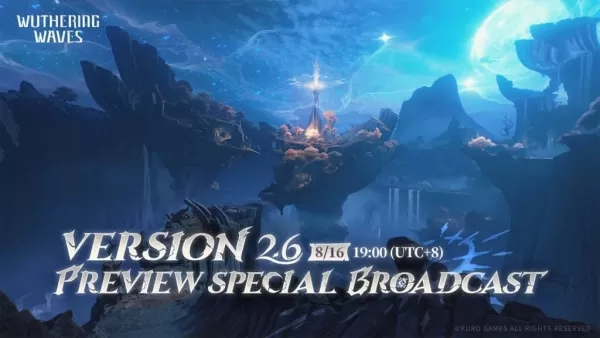
Wuthering Waves apresenta versão 2.6: "Pelo Flagelo do Sol, Pela Revelação da Lua"
A Kuro Games partilhou uma visão exclusiva da próxima atualização Wuthering Waves Versão 2.6 durante o Programa Especial de Pré-visualização. Título *\*Pela Praga do Sol, Pela Revelação da Lua\*`, a atualização será lançada em todos os plataformas e
Últimos Jogos


Carrom Meta
Esportes丨56.3 MB

Grau de Rua
Simulação丨290.2 MB

3in1 Quiz
Curiosidades丨60.6 MB

Gomu Huyền Thoại - Đại Chiến
Estratégia丨665.6 MB


Gabbys DollHouse Tiles Hop
Música丨66.80M

H NTR Chronicles
Casual丨364.40M

Jogos populares
Mais +









Principais notícias
Mais +

01
01-01
Call of Duty: Black Ops 6 adiciona modos favoritos dos fãs
Call of Duty: Black Ops 6 recebe modos de jogo clássicos e atualizações de mapas esta semana, abordando problemas pós-lançamento. O tão aguardado modo “Infected” chega amanhã, seguido pelo icônico mapa “Nuketown” na sexta-feira, 1º de novembro.
Infected e Nuketown aprimoram Black Ops 6
Treyarch, o desenvolvedor,
02
03-13
Top 10 Livros Litrpg para 2025
Ler é o meu passatempo favorito absoluto. Enquanto eu gosto de videogames e TV, nada se compara ao mergulho em uma série de livros cativante. Minha jornada de leitura começou com Harry Potter, ramificando-se para ficção científica, fantasia, mistérios e até alguma não ficção. Mas minha verdadeira paixão literária acende
03
04-08
Guia para iniciantes de Kingshot: Mastering Tower Defense Mechanics
Mergulhe no emocionante mundo de Kingshot, um jogo de estratégia multiplayer que combina magistralmente o tiro de precisão com a guerra tática. Situado no cenário de um reino medieval de fantasia, você entra no lugar de um poderoso monarca, trancado em uma luta feroz pela supremacia sobre o reino rival
04
03-05
Helldivers 2: Rotação da Superstore (todas as armaduras e itens)
Helldivers 2 Superstore: Um guia completo para rotações de armaduras e itens, equipando a armadura direita, é crucial em Helldivers 2. Com diversos tipos de armadura (leve, médio, pesado), passivos únicos e estatísticas variadas, a escolha do seu equipamento é uma decisão estratégica. A superstore oferece armaduras exclusivas
05
04-16
Códigos de trava do Azure (março de 2025)
Última atualização em 28 de março de 2025 - Adicionado novos códigos de trava do Azure! Você está procurando aumentar seu dinheiro no jogo para se dedicar a animações, estilos, emotes e muito mais na trava do Azure? Não procure mais. Aqui, você descobrirá todos os códigos de trabalho mais recentes para o jogo. Não demore - reduza -os rapidamente e aproveite isso
Tópicos
Mais +