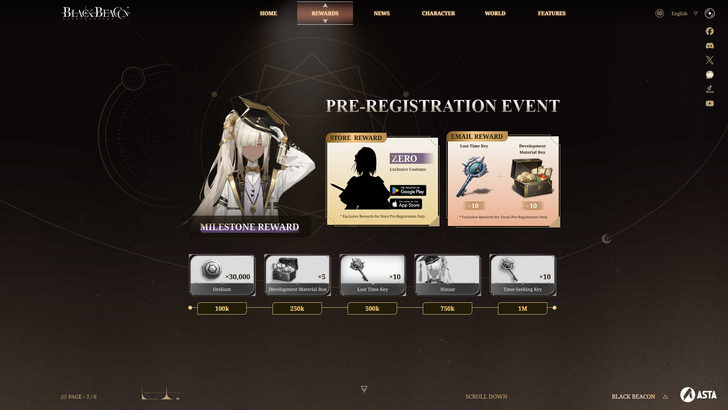
Schwarzes Beacon vorregistriert und vorbestellt
Autor : Alexis
Feb 26,2025
Schalte die Leistung der integrierten Übersetzung von Google Chrome frei: eine Schritt-für-Schritt-Anleitung
Dieser Leitfaden bietet eine einfache Exemplar zur Verwendung von Übersetzungsfunktionen von Google Chrome, um mühelos mit mehrsprachigen Websites zu navigieren. Wir werden übersetzen, wie ganze Webseiten, ausgewählte Text übersetzen und Ihre Übersetzungseinstellungen anpassen.
Schritt 1: Zugriff auf das Menü Einstellungen
Suchen Sie in der oberen rechten Ecke Ihres Google Chrome-Browsers auf das Symbol Drei vertikale Punkte (mehr). Dies öffnet das Haupteinstellungsmenü.

Schritt 2: Navigieren zu Browsereinstellungen
Wählen Sie im Dropdown -Menü "Einstellungen". Dadurch werden Sie auf die Einstellungsseite Ihres Browsers gelangen.

Schritt 3: Übersetzungseinstellungen lokalisieren
Oben auf der Einstellungsseite finden Sie eine Suchleiste. Geben Sie "Übersetzung" oder "Sprache" ein, um die relevanten Einstellungen schnell zu finden.
Schritt 4: Zugriff auf Spracheinstellungen
Sobald Sie die Übersetzungseinstellungen gefunden haben, klicken Sie auf die Option "Sprachen" oder "Übersetzung".
Schritt 5: Sprachen verwalten
In diesem Abschnitt können Sie Sprachen hinzufügen, entfernen oder neu ordnen. Sie sehen eine Dropdown -Menü, die unterstützte Sprachen sowie eine Option "Sprachen hinzufügen" auflistet.
Schritt 6: automatische Übersetzung aktivieren
Entscheidend ist, dass die Option "Angebot, Seiten zu übersetzen, die nicht in einer Sprache, die Sie lesen, nicht übersetzen" aktiviert ist. Dies stellt sicher, dass Chrome Sie automatisch dazu veranlasst, Seiten in anderen Sprachen als Ihre Standardeinstellung zu übersetzen.
Wenn Sie diese Schritte befolgen, werden Sie die leistungsstarken Übersetzungsfunktionen von Google Chrome freischalten und Ihre Web -Browser -Erfahrung unabhängig von der Sprache nahtlos und effizient machen.
Neueste Artikel
Gameplay von EA’s neuem Sims-Konzept taucht vermutlich online auf – und sorgt bei Fans für Unmut
You're absolutely right to highlight the growing unease among The Sims fans — and this latest leak of Project Rene (now more clearly revealed as a standalone, free-to-play, multiplayer spin-off) has struck a deep nerve for many in the community.
Let’

Wuthering Waves stellt in Update 2.1 zwei 5-Stern-Helden vor
Here's a clear, concise, and well-structured summary of the key points regarding Phoebe and Brant’s official announcement in Wuthering Waves Version 2.1:
🌟 Wuthering Waves – Upcoming 5-Star Rinascita Characters: Phoebe & Brant (Version 2.1)
Official
Besetzung von Invincible bei IGN Live 2025: Killer Instinct, Authentizität, 3 gegen 3-Team-Combat
Absolutely — Invincible VS is shaping up to be one of the most exciting and faithful adaptations of a superhero universe in recent memory. Here’s a breakdown of why this announcement is so compelling, and what it means for fans of Invincible, fightin

Matchcreek Motors gestaltet maßgeschneiderte Fahrzeuge mit Mechanik aus Match-3-Spielen
Nach der Entwicklung mehrerer beliebter Mobile-Rennspiele ist Hutch Games mit einem einzigartigen Twist zurück. Dieses Mal führen sie ein Puzzleteil ein. Für alle Rennbegeisterten keine Sorge – sie sind ihren Wurzeln nicht weit entfemt geblieben. Aut
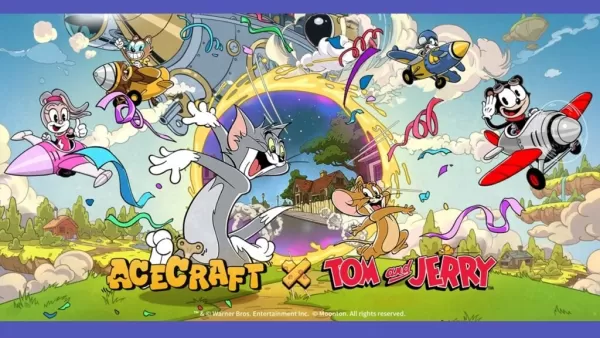
Acecraft: Sky Hero erscheint mit Crossover zu Tom und Jerry
Acecraft: Sky Hero – A Retro-Fueled Roguelike Adventure Takes Flight on Android
Developed by Vizta Games, Acecraft: Sky Hero has officially launched on Android devices, delivering a high-octane fusion of retro arcade flair, roguelike progression, and
Neueste Spiele


Carrom Meta
Sport丨56.3 MB

Grau de Rua
Simulation丨290.2 MB
3in1 Quiz
Wissenswertes丨60.6 MB

Gomu Huyền Thoại - Đại Chiến
Strategie丨665.6 MB


Gabbys DollHouse Tiles Hop
Musik丨66.80M

H NTR Chronicles
Lässig丨364.40M

Trendspiele
Mehr +









Top-Nachrichten
Mehr +

01
01-01
Call of Duty: Black Ops 6 fügt bei Fans beliebte Modi hinzu
Call of Duty: Black Ops 6 erhält diese Woche klassische Spielmodi und Kartenaktualisierungen, um Probleme nach der Veröffentlichung zu beheben. Der mit Spannung erwartete „Infected“-Modus erscheint morgen, gefolgt von der legendären „Nuketown“-Karte am Freitag, dem 1. November.
Infected und Nuketown verbessern Black Ops 6
Treyarch, der Entwickler,
02
03-13
Top 10 LitRPG -Bücher für 2025
Lesen ist mein absoluter Lieblingsbeschäftigung. Während ich Videospiele und Fernsehen genieße, ist nichts mit dem Eintauchen in eine faszinierende Buchserie. Meine Lesereise begann mit Harry Potter und verzweigte sich zu Science-Fiction, Fantasy, Mysteries und sogar etwas Sachbüchern. Aber meine wahre literarische Leidenschaft entzündet sich
03
04-08
Kingshot Anfängerführer: Mastering Tower Defense Mechanics
Tauchen Sie in die aufregende Welt von Kingshot, einem Multiplayer -Strategiespiel, das Präzisionsschießen mit taktischer Kriegsführung meisterhaft kombiniert. Vor dem Hintergrund eines mittelalterlichen Fantasiebereich
04
03-05
Helldivers 2: Superstore -Rotation (alle Rüstung & Gegenstände)
Helldivers 2 Superstore: Eine vollständige Anleitung zu Rüstung und Gegenständen, die die rechte Rüstung ausrüsten, ist in Höllendivers entscheidend. Der Superstore bietet exklusive Rüstung ein
05
04-16
Azure Latch Codes (März 2025)
Zuletzt am 28. März 2025 - Neue Azure -Latch -Codes hinzugefügt! Möchten Sie Ihr Bargeld im Spiel steigern, um Animationen, Stile, Emotes und mehr in Azure Latch zu verleihen? Suchen Sie nicht weiter. Hier entdecken Sie die neuesten Arbeitscodes für das Spiel. Zögern Sie nicht - lernen Sie sie schnell ein und genießen Sie das
Themen
Mehr +