
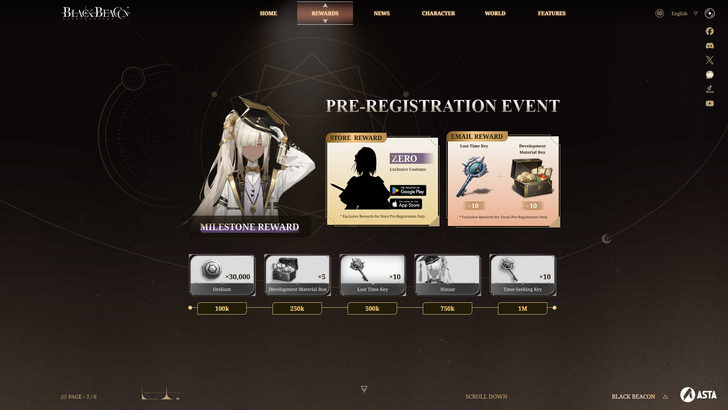
Pré-enregistrement et pré-commande de la balise noire
Auteur : Alexis
Feb 26,2025
Déverrouillez la puissance de la traduction intégrée de Google Chrome: un guide étape par étape
Ce guide fournit une simple procédure pas à pas sur la façon d'utiliser les fonctionnalités de traduction de Google Chrome pour naviguer sans effort sites Web multilingues. Nous couvrirons la traduction de pages Web entières, le texte sélectionné et la personnalisation de vos paramètres de traduction.
Étape 1: Accès au menu des paramètres
Localisez et cliquez sur l'icône des trois points verticaux (plus) dans le coin supérieur droit de votre navigateur Google Chrome. Cela ouvre le menu des paramètres principaux.

Étape 2: Navigation vers les paramètres du navigateur
Dans le menu déroulant, sélectionnez "Paramètres". Cela vous amènera sur la page des paramètres de votre navigateur.

Étape 3: Localisation des paramètres de traduction
En haut de la page Paramètres, vous trouverez une barre de recherche. Entrez "traduire" ou "langue" pour trouver rapidement les paramètres pertinents.
Étape 4: Accès aux paramètres de la langue
Une fois que vous avez localisé les paramètres de traduction, cliquez sur l'option "Langues" ou "Traduction".
Étape 5: Gestion des langues
Cette section vous permet d'ajouter, de supprimer ou de réorganiser les langues. Vous verrez un menu déroulant Listing des langues prises en charge, ainsi qu'une option "Ajouter des langues".
Étape 6: Activation de la traduction automatique
Surtout, assurez-vous que l'option «offre de traduire des pages qui ne sont pas dans une langue que vous lisez» est activée. Cela garantit que Chrome vous incitera automatiquement à traduire des pages écrites dans des langues autres que votre défaut.
En suivant ces étapes, vous débloquerez les puissantes capacités de traduction de Google Chrome, ce qui rend votre expérience de navigation Web transparente et efficace, quelle que soit la langue.
Derniers articles
Le gameplay du nouveau concept de The Sims d'EA fait surface en ligne, et les fans ne sont pas satisfaits
The recent leak of gameplay footage from Project Rene — a rumored next chapter in The Sims universe — has ignited a firestorm of emotion and debate among long-time fans of the franchise. What was once hailed as a potential evolution of one of gaming’

Les héros 5 étoiles font leur apparition dans la mise à jour 2.1 de Wuthering Waves
Here's a concise, well-structured summary of the key points regarding Phoebe and Brant as the upcoming 5-Star Rinascita characters in Wuthering Waves, based on the latest official information:
🌟 Wuthering Waves: Key Updates – Phoebe & Brant Join as
Cast d'Invincible à l'IGN Live 2025 : instinct de tueur, authenticité, battle 3v3
Absolutely — Invincible VS is shaping up to be one of the most exciting and faithful adaptations of a superhero franchise in recent memory. Here's a breakdown of why this announcement resonates so strongly with fans and what it means for the future o

Matchcreek Motors crée des voitures sur mesure grâce à un gameplay de type « match-3 »
Absolutely — Matchcreek Motors sounds like a thrilling evolution of Hutch Games’ signature style, blending their deep roots in mobile racing with a fresh, brain-teasing twist. Here’s a polished and engaging summary of the game that could work perfect
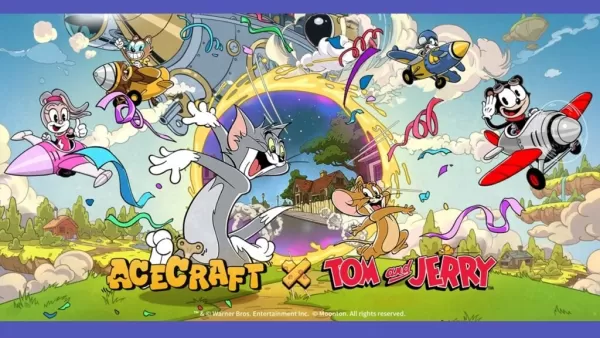
Acecraft : Sky Hero débarque avec un crossover Tom & Jerry
Acecraft: Sky Hero – A Retro-Roguelike Adventure Soars on Android!
Developed by Vizta Games, Acecraft: Sky Hero has officially launched on Android devices, delivering a thrilling fusion of retro arcade intensity, roguelike progression, and whimsical

Derniers jeux


Carrom Meta
Des sports丨56.3 MB

Grau de Rua
Simulation丨290.2 MB


Gomu Huyền Thoại - Đại Chiến
Stratégie丨665.6 MB



H NTR Chronicles
Occasionnel丨364.40M

Jeux tendance
Plus +









Meilleures nouvelles
Plus +

01
01-01
Call of Duty : Black Ops 6 ajoute les modes préférés des fans
Call of Duty: Black Ops 6 reçoit cette semaine des modes de jeu classiques et des mises à jour de cartes, résolvant les problèmes post-lancement. Le très attendu mode "Infected" arrive demain, suivi de la carte emblématique "Nuketown" le vendredi 1er novembre.
Infected et Nuketown améliorent Black Ops 6
Treyarch, le développeur,
02
03-13
Top 10 des livres LITRPG pour 2025
La lecture est mon passe-temps préféré absolu. Bien que j'apprécie les jeux vidéo et la télévision, rien ne se compare à me plonger dans une série de livres captivants. Mon voyage en lecture a commencé avec Harry Potter, se diversifiant en science-fiction, fantaisie, mystères et même non-fiction. Mais ma vraie passion littéraire s'enflamme
03
04-08
Guide du débutant de Kingshot: Mastering Tower Defence Mechanics
Plongez dans le monde passionnant de Kingshot, un jeu de stratégie multijoueur qui combine magistralement le tir de précision avec la guerre tactique. Dans la toile de fond d'un royaume fantastique médiéval, vous entrez dans la place d'un puissant monarque, enfermé dans une lutte féroce pour la suprématie par rapport au royaume rival
04
03-05
Helldivers 2: Rotation du superstore (toutes les armures et articles)
Helldivers 2 Superstore: Un guide complet des rotations d'armures et d'articles équipant l'armure droite est cruciale dans Helldivers 2. Avec divers types d'armure (léger, moyen, lourd), passifs uniques et statistiques variables, le choix de votre équipement est une décision stratégique. Le superstore propose des armures exclusives
05
04-16
Codes de verrouillage Azure (mars 2025)
Dernière mise à jour le 28 mars 2025 - Ajout de nouveaux codes de verrouillage Azure! Cherchez-vous à augmenter votre argent en jeu pour faire des folies sur les animations, les styles, les émotes, et plus encore dans Azure Latch? Ne cherchez pas plus loin. Ici, vous découvrirez tous les derniers codes de travail pour le jeu. Ne tarde pas - les répercuter rapidement et profiter de ça
Sujets
Plus +