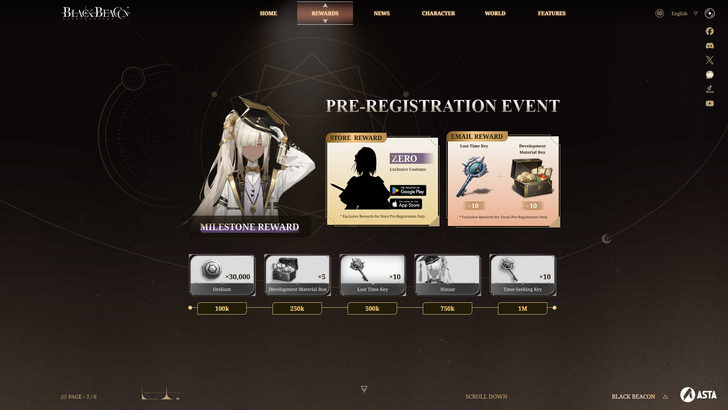
블랙 비콘 사전 등록 및 선주문
작가 : Alexis
Feb 26,2025
Google Chrome의 내장 번역의 힘 잠금 해제 : 단계별 가이드
이 안내서는 Google Chrome의 번역 기능을 사용하여 다국어 웹 사이트를 쉽게 탐색하는 방법에 대한 간단한 연습을 제공합니다. 전체 웹 페이지, 선택한 텍스트 및 번역 설정을 사용자 정의하는 것을 다룰 것입니다.
1 단계 : 설정 메뉴 액세스
Chrome 브라우저의 오른쪽 상단에있는 3 개의 수직 점 (More) 아이콘을 찾고 클릭하십시오. 메인 설정 메뉴가 열립니다.

2 단계 : 브라우저 설정으로 탐색
드롭 다운 메뉴에서 "설정"을 선택하십시오. 이렇게하면 브라우저 설정 페이지로 이동합니다.
3 단계 : 번역 설정 찾기
설정 페이지 상단에는 검색 표시 줄이 있습니다. 관련 설정을 빠르게 찾으려면 "번역"또는 "언어"를 입력하십시오.
4 단계 : 언어 설정 액세스
번역 설정을 찾으면 "언어"또는 "번역"옵션을 클릭하십시오.
5 단계 : 언어 관리
이 섹션에서는 언어를 추가, 제거 또는 재 배열 할 수 있습니다. "언어 추가"옵션과 함께 지원되는 언어를 드롭 다운 메뉴 목록에 표시합니다.
6 단계 : 자동 번역 활성화
결정적으로, "읽는 언어가 아닌 페이지를 번역하기위한 제안"이 활성화되어 있는지 확인하십시오. 이렇게하면 Chrome이 기본값 이외의 언어로 작성된 페이지를 자동으로 번역하라는 메시지가 표시됩니다.
이러한 단계를 수행하면 Google Chrome의 강력한 번역 기능을 잠금 해제하여 언어에 관계없이 웹 브라우징 경험이 완벽하고 효율적입니다.
최신 기사
EA 신《 Sims》 '컨셉' 게임플레이 유출… 팬들 반응 냉담
온라인에서 다음 세대의 더 시즈(열광하는 프랜차이즈)를 보여주는 것으로 여겨지는 영상이 공개되면서 팬들 사이에서 우려의 목소리가 커지고 있다.
프로젝트 레네 — 때때로 더 시즈 5와 동일시되기도 하지만, EA는 이 프로젝트가 별도의 스핀오프라고 주장하는 — 는 수년에 걸쳐 개발되어 왔다. 그러나 "친구들과 함께하는 도시 생활 게임"이라는 이름의 게임에서 나온 초기 영상이 많은 플레이어들에게 이 게임이 시리즈의 다음 작품일 수 있다고 여겨지게 했
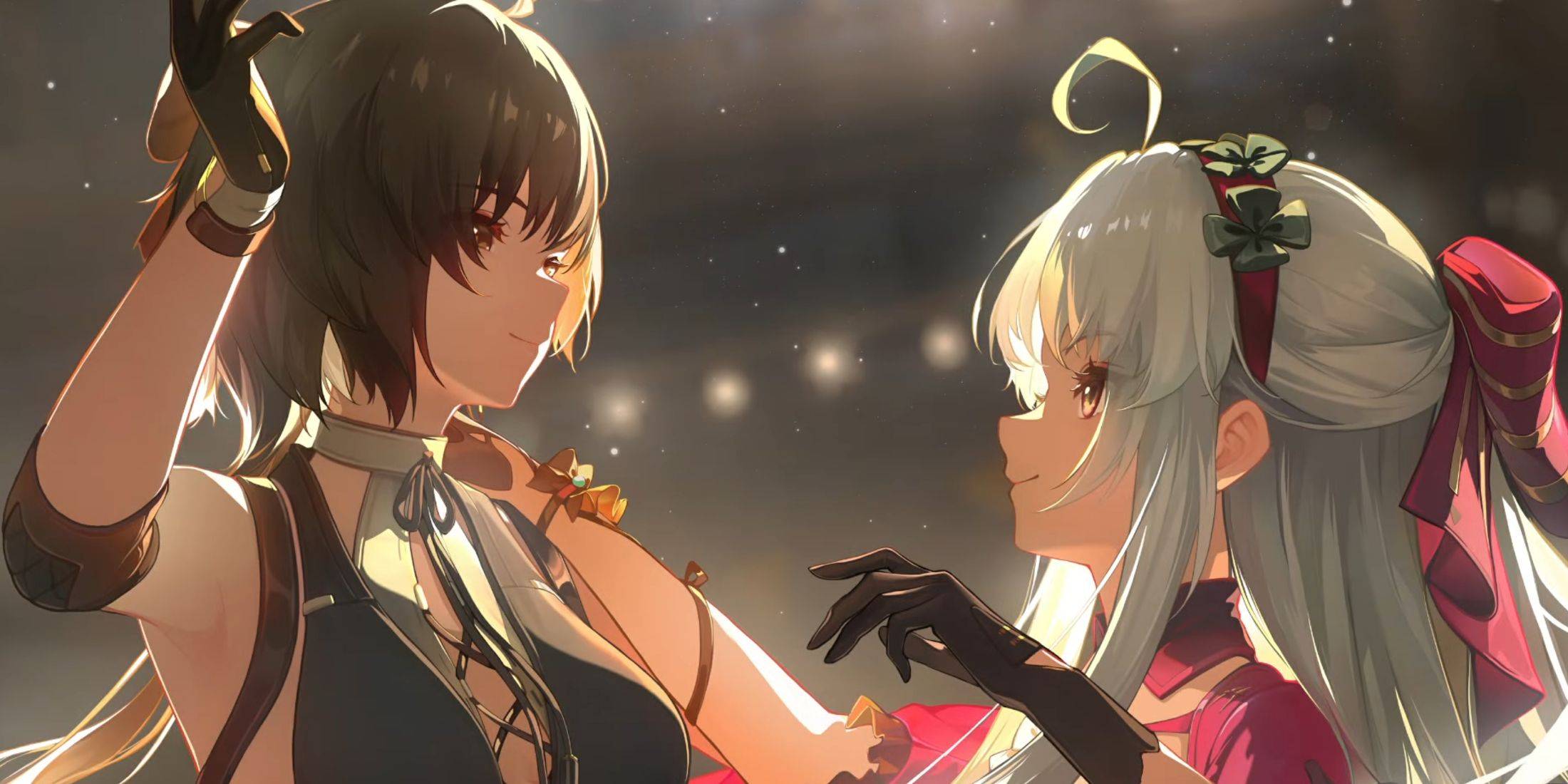
워테링 웨이브스, 업데이트 2.1에서 5성 영웅 공개
핵심 포인트 요약
페비와 브랜트는 유티어링 웨이브스 2.1 버전에서 공식적으로 다음 5성 린아스키타 캐릭터로 확정됐다.
세계관 및 게임 내 등장 내용을 종합하면 페비는 스펙트로 유닛일 가능성이 크며, 브랜트는 검을 사용할 것으로 예상된다.
두 캐릭터는 스토리에서 주요 역할을 맡을 예정이다. 자니를 포함한 추가 캐릭터는 향후 업데이트에서 등장할 것으로 기대된다.
유티어링 웨이브스는 공식적으로 페비와 브랜트가 2.1 버전에서 다음 린아스키타 캐
인비ン시블 캐스트, IGN 라이브 2025서 '킬러 인스티кт', '정직한 진정성', 3인 태그 전투 강조
Xbox 쇼케이스에서 가장 주목받은 발표 중 하나는 '인비ン시블 VS'의 공개였다. 우리는 IGN 라이브에서 스킨보운의 쿼터 업 스튜디오 팀과 대화를 나누며, 로버트 키르크먼의 슈퍼히어로 서사에 완벽하게 어울리는 3인칭 태그 전투 게임이 왜 이 선택인지, 그리고 '킬러 인스티inct' 시리즈에 대한 오마주도 담고 있는지를 논의했다.
'인비ン시블 VS'는 만화와 애니메이션 시리즈에서 사랑받는 캐릭터들을 모아, 마크 그레이슨(인비ン시블), 옴니맨,

매치크릭 모터스, 매치-3 게임 방식으로 커스텀 카 제작
다수의 인기 모바일 레이싱 게임을 개발한 후, 헛치 게임스가 새로운 변형으로 다시 돌아왔다. 이번에는 퍼즐 요소를 도입했다. 걱정하지 마라, 레이싱 애호가들—그들은 원천에서 멀리 떨어지지 않았다. 자동차와 레이싱은 여전히 그들의 최신 타이틀의 핵심이다. '매치크리크 모터스'라 명명된 이 새로운 퍼즐 어드벤처 게임에서는 당신의 꿈의 자동차를 직접 조립하고 커스터마이징할 수 있다.자동차 커스터마이징의 깊이 있는 경험매치크리크 모터스는 매치-쓰리 퍼
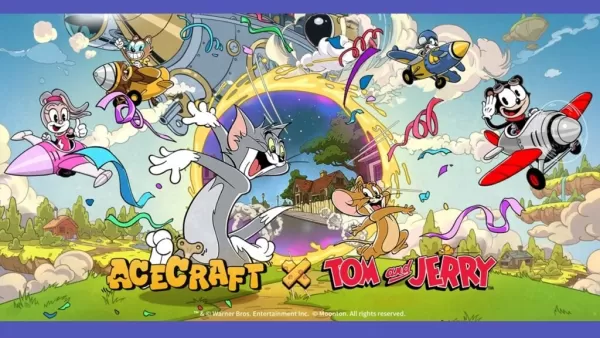
에이스크래프트: 스카이 히어로, 톰 앤 재리 코스터로 데뷔
Vizta Games에서 개발한 액스크래프트: 스카이 히어로가 이제 안드로이드 기기에서 이용할 수 있습니다. 이 모바일 샷터는 레트로 아케이드 액션과 로그라이크 요소를 결합하며, 출시와 함께 열리는 흥미진진한 톰 앤 재리 크로스오버 이벤트를 제공합니다.게임플레이 개요 기량 뛰어난 조종사로서, 플레이어는 날카로운 탄환 패턴을 피해가면서 핑크 색의 포탄을 흡수하여 적의 공격을 무기로 전환해야 합니다. 무작위로 생성되는 기술 조합을 통해 진행하며,
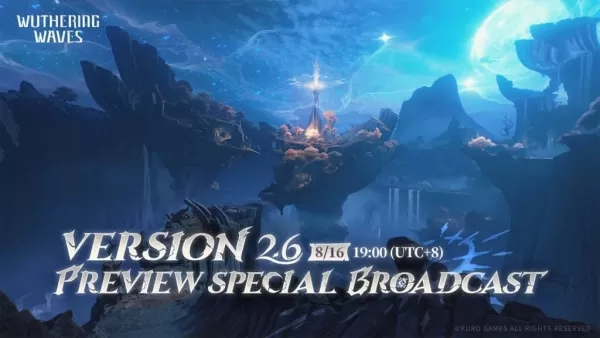
폭풍의 파도, 2.6 버전 '태양의 처벌, 달의 계시' 공개
쿠로 게임즈가 프리뷰 특별 방송을 통해 곧 출시될 유파이닝 웨이브스 2.6 버전의 예비 영상을 공개했다. 제목은 *태양의 재앙, 달의 계시*이며, 이 업데이트는 8월 28일 모든 플랫폼에서 출시될 예정이다. 유파이닝 웨이브스 2.6 버전은 주요 스토리라인을 두 개의 새로운 챕터로 확장한다. 제2장 8막 *태양의 타오르는 손길*과 제2장 9막 *달의 운명의 빛*이 그 내용이다. 또한, *달의 여정자로부터의 선물* 이벤트 기간 동안 로그인하면 1
최신 게임
Carrom Meta
스포츠丨56.3 MB

Grau de Rua
시뮬레이션丨290.2 MB
Gomu Huyền Thoại - Đại Chiến
전략丨665.6 MB

L.A. Story - Life Simulator
역할극丨172.20M
Gabbys DollHouse Tiles Hop
음악丨66.80M

H NTR Chronicles
평상복丨364.40M

Coin Japan Pusher Fever Mania
카드丨58.00M
인기 게임
더 +







주요 뉴스
더 +
01
01-01
Call of Duty: Black Ops 6에 팬들이 선호하는 모드 추가
Call of Duty: Black Ops 6는 이번 주에 클래식 게임 모드와 지도 업데이트를 받아 출시 후 문제를 해결합니다. 많은 기대를 모았던 "Infected" 모드가 내일 출시되고, 이어서 11월 1일 금요일에 상징적인 "Nuketown" 맵이 출시됩니다.
Infected와 Nuketown은 Black Ops 6를 강화합니다.
개발자 Treyarch는
02
03-13
2025 년 10 대 LITRPG 책
독서는 내가 가장 좋아하는 취미입니다. 비디오 게임과 TV를 즐기는 동안 매력적인 책 시리즈에 몰입하는 것과 비교할 수는 없습니다. 저의 독서 여행은 해리포터 (Harry Potter)로 시작하여 공상 과학, 판타지, 미스터리, 심지어 논픽션까지 분기했습니다. 그러나 나의 진정한 문학적 열정은 점화됩니다
03
04-08
Kingshot 초보자 가이드 : 마스터 링 타워 방어 역학
정밀 촬영과 전술 전쟁을 훌륭하게 결합한 멀티 플레이어 전략 게임 인 Kingshot의 스릴 넘치는 세계로 뛰어 들었습니다. 중세 판타지 영역을 배경으로, 당신은 강력한 군주의 신발에 들어가서 경쟁 왕국에 대한 우월주의를위한 치열한 투쟁에 잠겼습니다.
04
03-05
Helldivers 2 : Superstore Rotation (모든 갑옷 및 품목)
Helldivers 2 Superstore : 오른쪽 갑옷을 장착하는 갑옷 및 품목 회전에 대한 완전한 안내서는 Helldivers 2에서 중요합니다. 2. 다양한 갑옷 유형 (빛, 중간, 무거운), 독특한 패시브 및 다양한 통계를 통해 장비를 선택하는 것은 전략적 결정입니다. 슈퍼 스토어는 독점 방어구 세트를 제공합니다
05
04-16
Azure Latch 코드 (2025 년 3 월)
2025 년 3 월 28 일에 마지막으로 업데이트 - 새로운 Azure Latch 코드가 추가되었습니다! 애니메이션, 스타일, 감정 등을 화려하게 만들기 위해 게임 내 현금을 늘리려 고합니까? 더 이상 보지 마십시오. 여기서는 게임의 모든 최신 작업 코드를 발견 할 수 있습니다. 지체하지 마십시오. 빨리 빨리 구속하고 즐기십시오