Minecraft 算术:精通屏幕划分
作者 : Jonathan
Jan 06,2025
与 Minecraft 一起体验沙发合作游戏的怀旧乐趣! 本指南向您展示如何在 Xbox One 或其他兼容主机上享受分屏 Minecraft。约上你的朋友,吃点零食,让我们开始吧!
重要注意事项:
 图片:ensigame.com
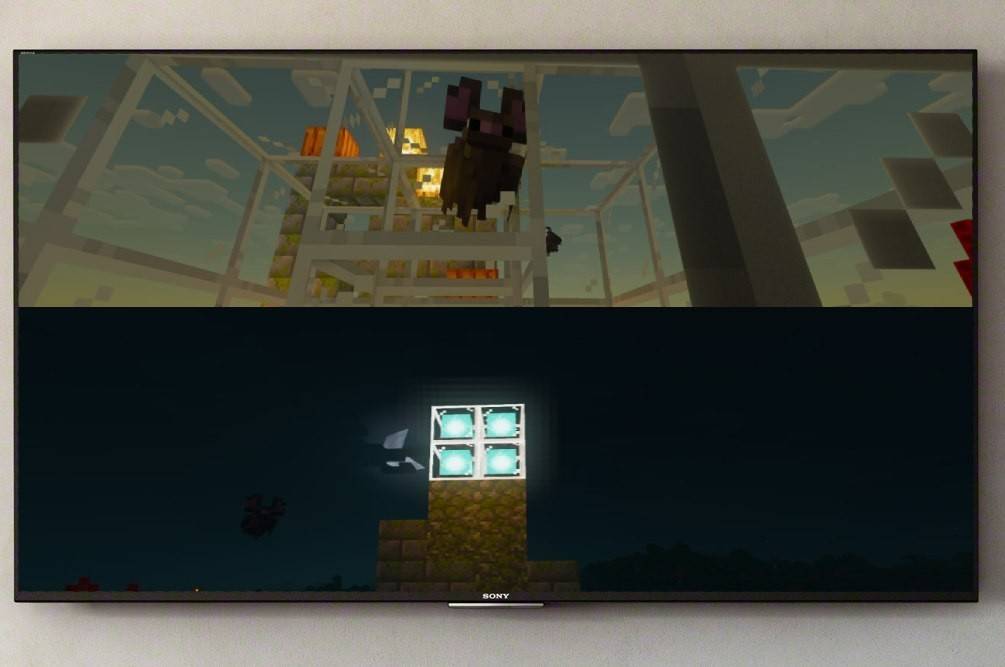
Minecraft 分屏是主机独有的功能。遗憾的是,PC 玩家无法参与本地多人游戏的乐趣。 您需要一台游戏机(Xbox、PlayStation 或 Nintendo Switch)和一台高清 (720p) 兼容电视或显示器。 确保您的控制台也支持此分辨率。 自动分辨率设置建议连接HDMI; VGA 可能需要在主机设置中手动调整。
本地分屏游戏:
 图片:ensigame.com
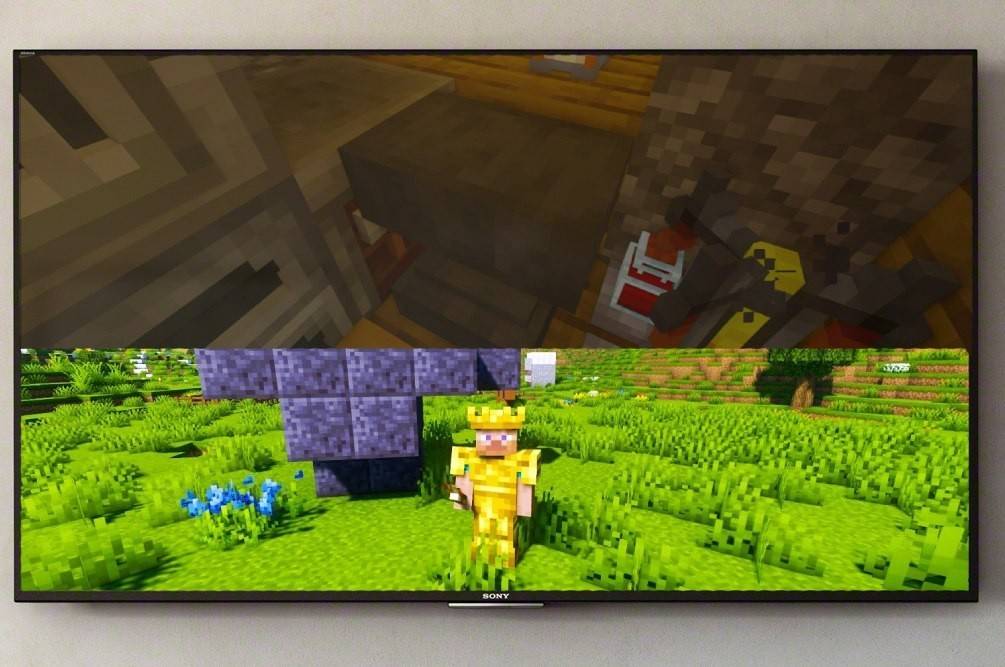
Minecraft 允许本地分屏,单个控制台上最多有四个玩家。 以下是一般指南(具体按钮按下操作可能会因您的主机而略有不同):
- 连接主机:使用 HDMI 线缆以获得最佳效果。
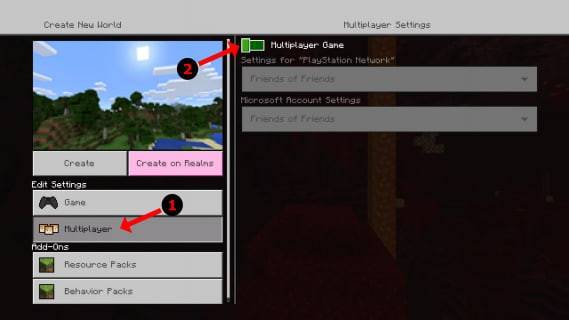
- 启动 Minecraft: 开始一款新游戏或继续现有游戏。 至关重要的是,在设置中禁用多人游戏选项。
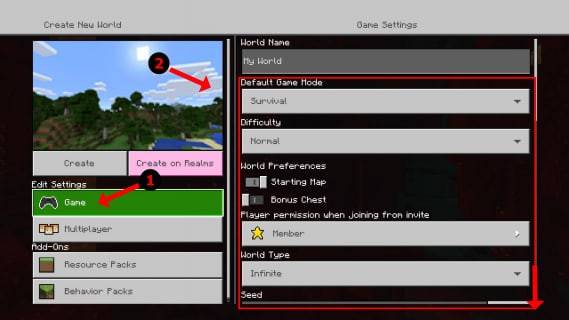
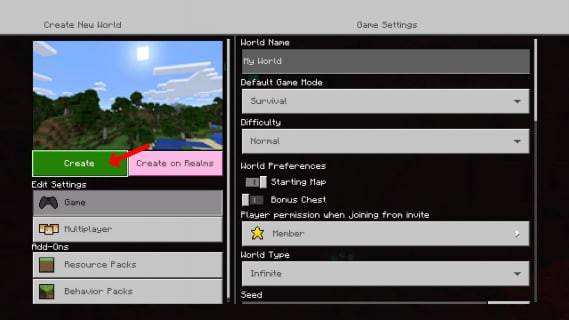
- 配置您的游戏:选择难度、世界设置等。如果使用现有世界,请跳过此步骤。
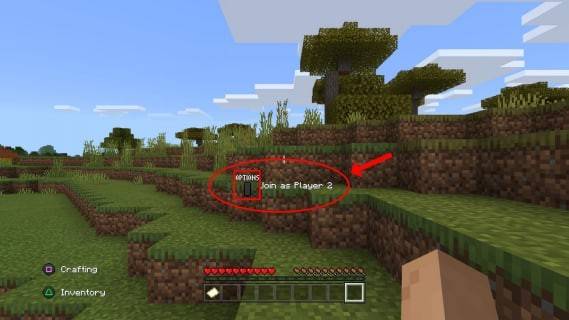
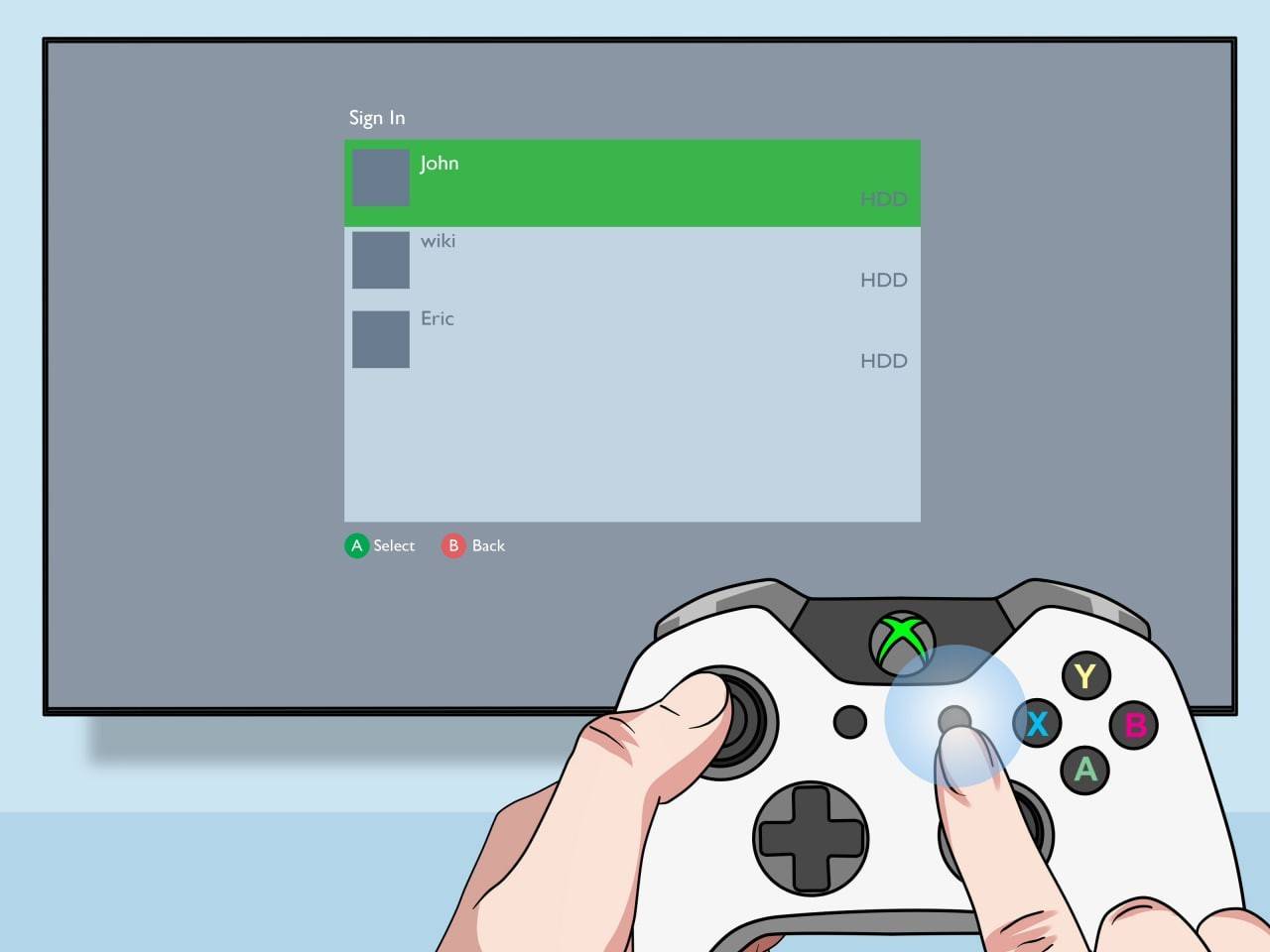
- 激活其他玩家:游戏加载后,按相应的按钮添加玩家。 这通常是“选项”按钮 (PS) 或“开始”按钮 (Xbox),通常需要按两次。
- 玩家登录:每个玩家登录自己的帐户来加入游戏。
- 分屏激活:屏幕将自动分成几个部分(2-4 名玩家)。
 图片:ensigame.com
 图片:alphr.com
 图片:alphr.com
 图片:alphr.com
 图片:alphr.com
 图片:pt.wikihow.com
本地分屏在线多人游戏:
虽然您无法直接与远程玩家分屏,但您可以将本地分屏与在线多人游戏结合起来。按照本地分屏的步骤进行操作,但在开始游戏之前启用多人游戏选项。 然后,向您的在线朋友发送邀请参加您的会议。
 图片:youtube.com
与本地和远程朋友一起享受 Minecraft 的协作乐趣!
最新文章

孩之宝在漫展上发布《野蛮之地》漫威传奇系列
孩之宝公布了2025年圣地亚哥国际动漫展(San Diego Comic-Con)的独家漫威传奇系列套装,将令90年代《X战警》爱好者欣喜不已。“漫威传奇系列:Gamerverse 漫威Snap 狂野之地三件套”引入了全新设计的备受喜爱的女英雄灵妹和莎娜(She-Devil),以及标志性的变种人反派索伦。浏览下方的详细滑动图库,抢先预览这款令人印象深刻的收藏套装:漫威传奇系列:Gamerverse 漫威Snap 狂野之地三件套 - 官方图片浏览全部17张图片尽管该套装官方定位为漫威Snap游戏中
《Bully》周年纪念更新正式上线,R星重磅回归经典
Rockstar Games 以一款针对移动版《Bully》的周年纪念版更新令粉丝感到惊喜,这是六年来的首次补丁。该更新仅对 Android 和 iOS 版本带来改进,主机和 PC 玩家则无变化。Rockstar 重温博勒沃思学院《Bully: Anniversary Edition》更新引入了新的语言支持,主要侧重于性能优化和错误修复。值得注意的是,在本次更新周期中,Rockstar 暂时禁用了“好友挑战”功能。兼容设备的 Android 用户现在可以享受屏幕空间环境光遮蔽(SSAO)带来的视
迈克尔·贝携手悉尼·斯威尼打造《狂飙》电影
世嘉经典街机赛车游戏《狂飚》意外将被改编为电影,迈克尔·贝与悉尼·斯威尼已确认参与其中。
据《好莱坞报道》消息,环球影业已邀请《变形金刚》导演迈克尔·贝担任《狂飚》电影的导演兼制片人,斯威尼也将以制片人身份加盟。剧本将由杰森·罗思韦尔撰写,但具体剧情细节及上映日期尚未公布。
世嘉方面,曾参与《刺猬索尼克》电影系列制作的中原透,将担任制片人,而世嘉美国与欧洲区首席执行官“伴田修二”将统筹该项目。
《狂飚》最初于1986年推出,是一款由世嘉传奇开发者铃木裕打造的视觉震撼的街机驾驶游戏。多年来,该游戏
超级英雄喜剧片《Dispatch》将不再为PlayStation独占
超级英雄职场喜剧游戏《Dispatch》已登陆 Nintendo eShop,面向 Switch 和 Switch 2 平台发售,现已开放预购。
开发商 AdHoc Studio 尚未发布官方声明,但任天堂电子商店在澳大利亚地区已经上线了该游戏的页面,Switch 用户可以在此进行预购。甚至已经确认了发售日期:2026年1月29日。
Nintendo Switch 2 用户将可单独下载一个免费的升级包,提供更高分辨率和更流畅帧率的版本。目前尚无迹象表明本作即将登陆 Xbox——一旦 AdHoc

《天堂》上映日期公布
《天堂》会加入 Xbox Game Pass 吗?《天堂》不会登陆 Xbox 平台,因此无法纳入 Xbox Game Pass。期待这款作品的玩家将需要探索 PlayStation 或 PC 游戏选项。
Supercell进军影视圈:《部落冲突》电影版即将推出?
Supercell 可能正准备将其热门游戏改编为电影- 该公司目前正在招聘一位负责影视开发的高级管理人员- 芬兰游戏工作室 Rovio 于 2016 年成功将《愤怒的小鸟》搬上大银幕我们是否能看到《部落冲突》或其他 Supercell 系列作品登陆大银幕?近期的招聘活动表明这可能会成为现实,这家著名的芬兰移动游戏开发商正在寻找一名高级管理人员来领导影视项目。这一战略举措与 Rovio 成功的《愤怒的小鸟》电影改编不谋而合。虽然目前还不能保证立即投入制作,但我们旗下的网站 PocketGamer.
最新游戏


Incredible Sprunki Music Box
音乐丨83.60M

Spy X Family Game Piano Tiles
音乐丨44.60M
Xtreme 7 Slot Machines – FREE
卡牌丨20.80M


Water Splash - Cool Match 3
益智解谜丨122.70M

Ребусы для детей
益智解谜丨43.80M

True Football 3
体育丨35.9 MB

Virtual Pet Tommy - Cat Game
益智解谜丨112.81M
热门游戏
更多 +








热门新闻
更多 +
01
01-01
《使命召唤:黑色行动 6》增加了粉丝最喜欢的模式
《使命召唤:黑色行动 6》本周收到经典游戏模式和地图更新,解决了发布后的问题。 备受期待的“感染”模式将于明天推出,标志性的“核弹镇”地图将于 11 月 1 日星期五推出。
Infected 和 Nuketown 增强《黑色行动 6》
Treyarch,开发商,
02
03-13
2025年的前10本LITRPG书籍
阅读是我绝对喜欢的消遣。当我喜欢视频游戏和电视时,没有什么比将自己沉浸在迷人的书系列中了。我的阅读旅程始于哈利·波特(Harry Potter),分支到科幻,幻想,奥秘,甚至是一些非小说类的过程中。但是我真正的文学热情点燃了
03
04-08
Kingshot初学者指南:掌握塔国防力学
深入研究Kingshot的激动人心的世界,这是一款多人游戏策略游戏,将精确拍摄与战术战争结合在一起。在中世纪幻想领域的背景下,您进入了一个强大的君主的鞋子,陷入了激烈的斗争,争取对竞争对手王国的至高无上的斗争
04
03-05
地狱2:超市旋转(所有装甲与物品)
Helldivers 2超市:装备合适盔甲的装甲和物品轮换的完整指南在地狱夫2中至关重要。具有多种装甲类型(轻,中等,重型),独特的被动和不同的统计数据,选择您的装备是一项战略决策。超市提供独家装甲套件
05
04-26
三角洲力量:所有战斗地图的综合指南
备受期待的移动射击游戏达美(Delta Force)将于今年4月袭击移动游戏现场。随着发布日期的临近,这是将新玩家熟悉等待他们的多样化战斗地图熟悉的理想时刻。该游戏具有四个核心地图:零大坝,Layali Grove,Brakkesh和