PS5コントローラーとPCのペアリング:ガイド
著者 : Oliver
Apr 05,2025
Sony Dualsenseは、革新的な機能、快適なグリップ、人間工学に基づいたデザインのために最高のPS5コントローラーとして際立っており、 PlayStation 5でのゲームエクスペリエンスを向上させています。デュアルショック4を最高のゲームPCに接続することは課題でしたが、デュアルセンスははるかに優れたPC互換性を提供し、最高のPCコントローラーの中で最高の競争相手になります。以下に、デュアルセンスをPCに接続する方法に関する簡単なガイドを示します。
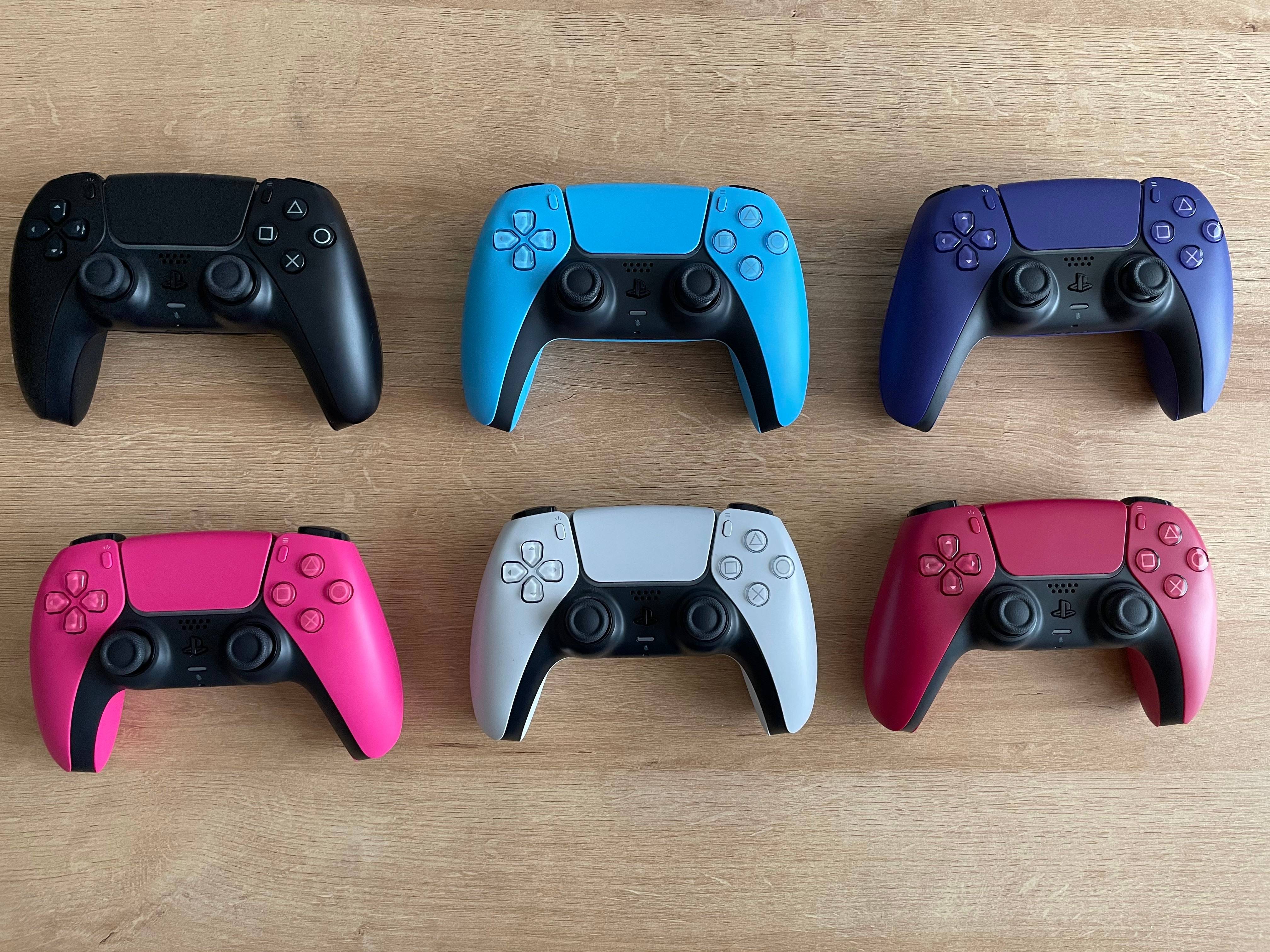
PS5コントローラーとPCをペアリングするために必要なアイテム:
- データ対応のUSB-Cケーブル
- PC用のBluetoothアダプター
デュアルセンスをPCに接続することは、準備ができていない場合は少し難しい場合があります。デュアルセンスには、個別に購入したときにUSBケーブルは含まれておらず、すべてのPCにBluetoothが装備されているわけではありません。デュアルセンスをPCと正常にペアリングするには、データ転送をサポートするUSB-Cケーブルが必要です。これは、PCにUSB-Cポートがある場合はC-To-Cケーブル、または従来の長方形のUSBポート用のUSB-C-To-Aケーブルです。
あなたのPCにBluetoothがない場合、それを追加することは簡単です。市場では、PCIeスロットに収まるものからシンプルなUSBポートオプションまで、さまざまなBluetoothアダプターを提供しています。
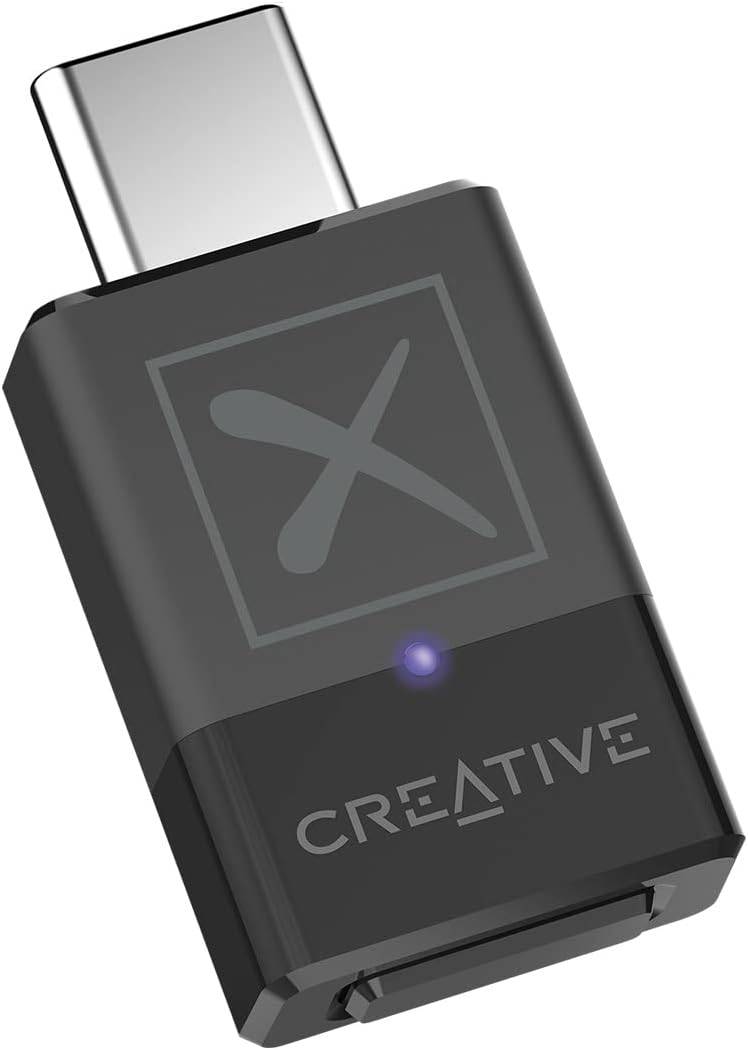
私たちのトップピック
クリエイティブBT-W5 Bluetoothトランスミッター
USBを介してPS5コントローラーをPCにペアリングする方法
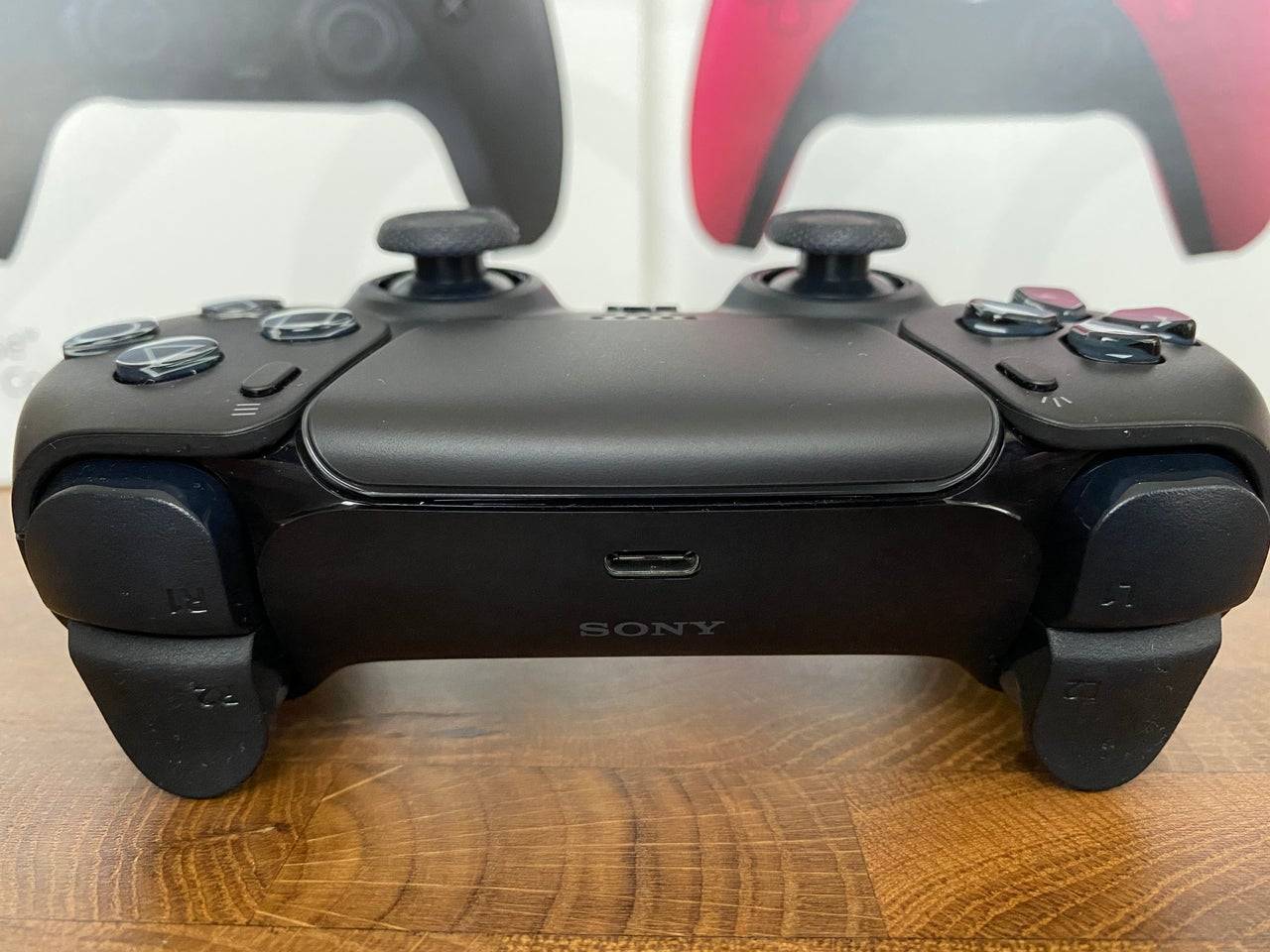
- 選択したUSBケーブルをPCの開いたポートに差し込みます。
- ケーブルのもう一方の端をデュアルセンスコントローラーのUSB-Cポートに接続します。
- Windows PCがDualSenseコントローラーをゲームパッドとして認識するのを待ちます。
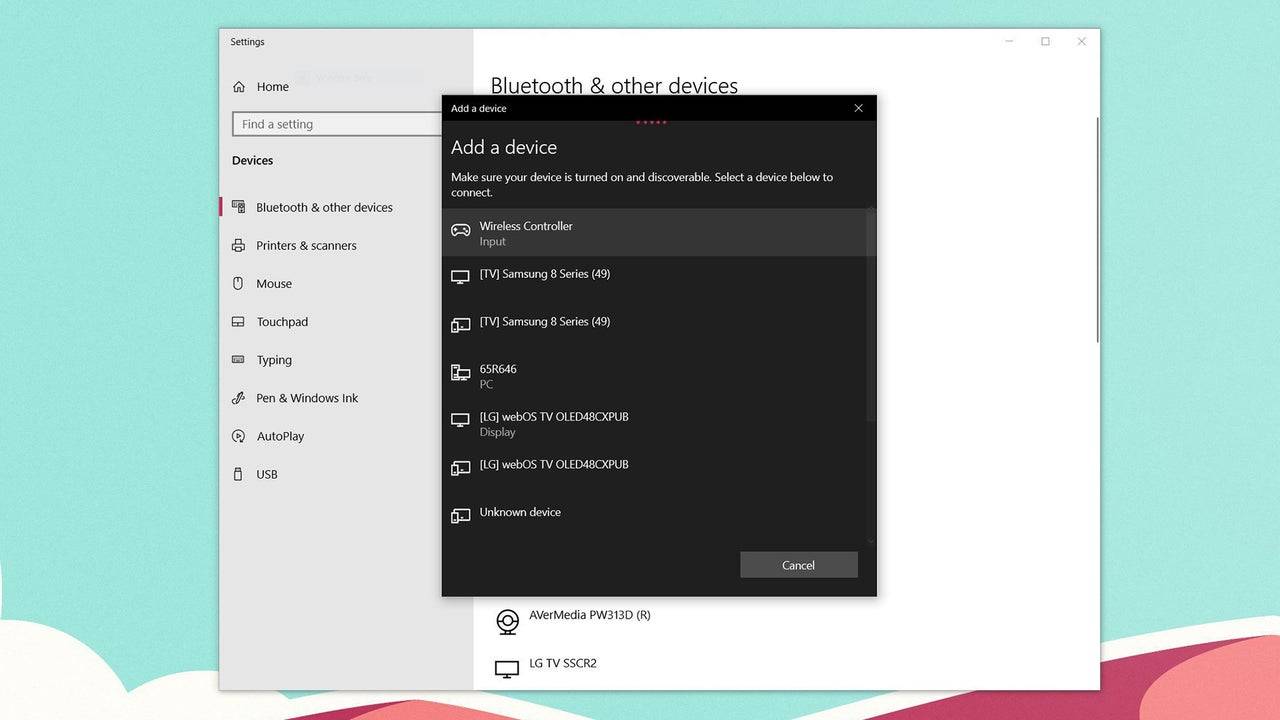
PS5デュアルセンスコントローラーをBluetoothを介してPCとペアリングする方法
- Windowsキーを押し、「Bluetooth」と入力し、メニューからBluetoothとその他のデバイスを選択して、PCのBluetooth設定にアクセスします。
- [Bluetoothまたはその他のデバイスの追加]をクリックします。
- ポップアップウィンドウでBluetoothを選択します。
- デュアルセンスコントローラー(切断されて電源が切れていることを確認してください)で、PSボタンと作成ボタン(D-PADの隣)を同時に押し続け、タッチパッドの下のライトバーが点滅し始めるまで。
- PCで、利用可能なBluetoothデバイスのリストからDualSenseコントローラーを選択します。
最新の記事
アローラのモンスターがポケモンカードゲーム ポケットで初登場
Pokémon TCG Pocket: Celestial Guardians Expansion – Official Launch & Key Highlights (April 30, 2025)
Get ready to unlock the power of the cosmos in Pokémon TCG Pocket as the highly anticipated Celestial Guardians expansion officially launches on Apr

ウチ・ザ・ウェイファーラー予約開始とDLC情報
『道行者ウチ』は、朝鮮時代を幻想的に再構築した世界で展開するファンタジー作品です。本作の予約方法、価格、および特別版やダウンロード可能コンテンツ(DLC)の予定についてご紹介します。← 道行者ウチ 本記事へ戻る道行者ウチの予約現時点では、『道行者ウチ』はどのデジタルプラットフォームでも販売されていませんが、プレイステーション5、Xbox Series X|S、PCで発売予定です。詳細が確認され次第、本記事を更新いたします。道行者ウチのDLC『道行者ウチ』のDLCや拡張コンテンツについて、現時点で
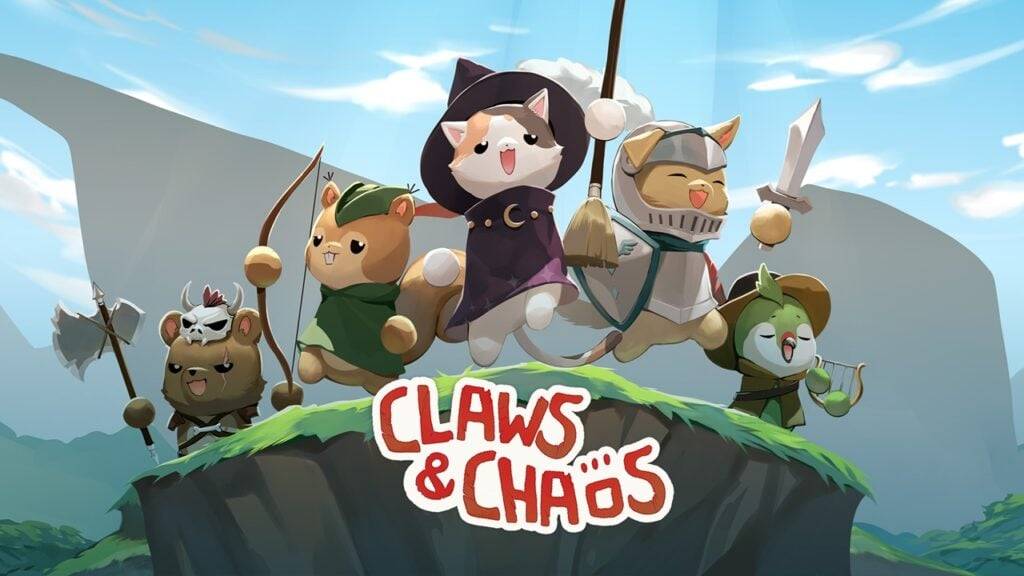
Android版でリリースされる新作オートチェスゲーム、独自のヒーローが特徴
Claws and Chaos: A Furry Fury of Strategy and Sass
Now Available on Android — Where Every Battle is a Brawl, and Every Fighter Has a Backstory (and a Straw Hat)
Step into a world where nature’s underdogs rise against the odds in a riot of fur, fury,
EA新《模拟人生》“概念”游戏玩法疑似泄露,粉丝反应不佳
The leaked footage of Project Rene—EA’s codenamed next chapter in The Sims universe—has ignited a firestorm of emotion among long-time fans, revealing deep anxieties about the soul of a franchise many hold dear.
What began as a quiet tease during the
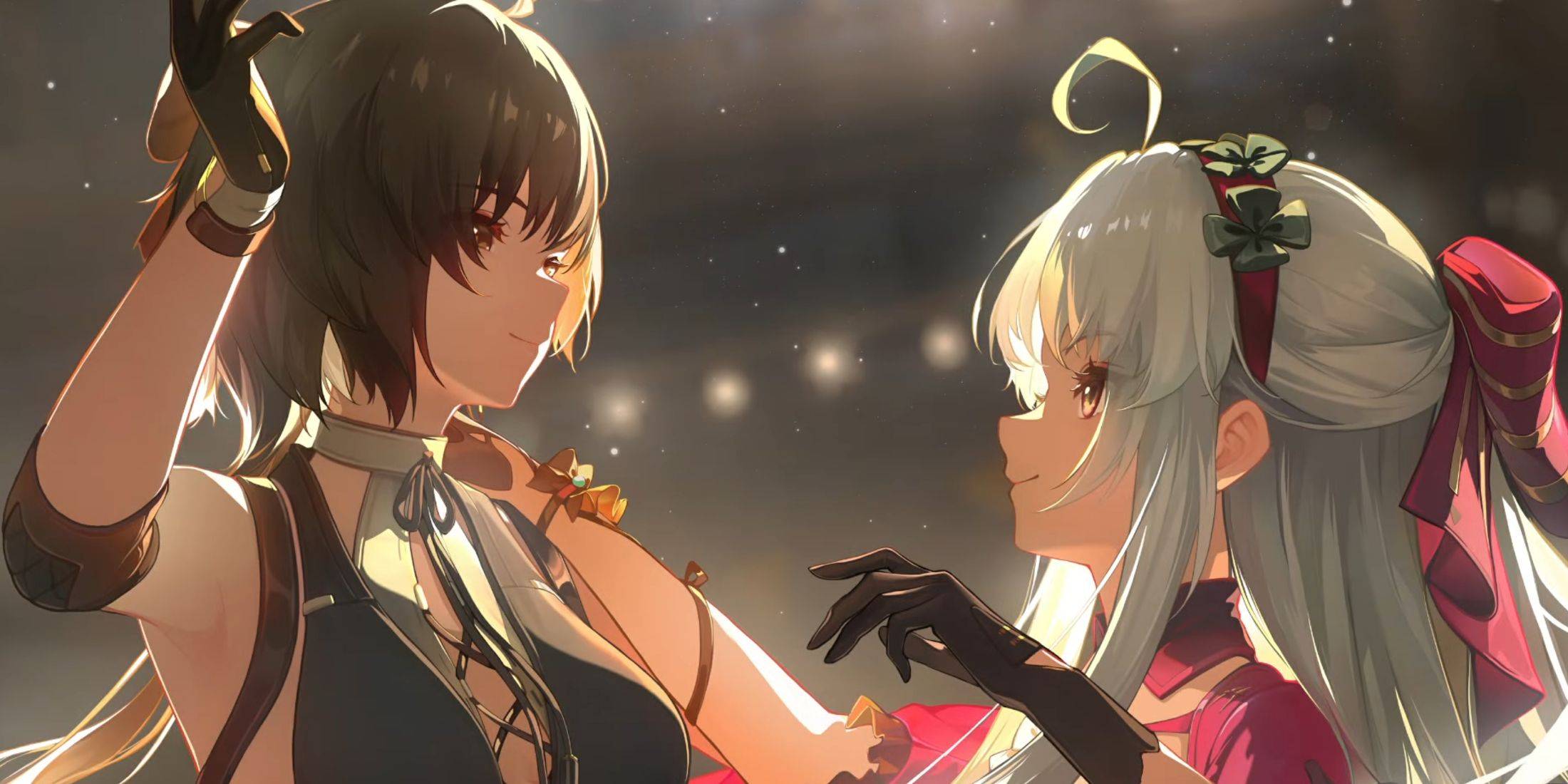
『ウォーサン・ウェーブス』、アップデート2.1で5星ヒーローを初登場
主なポイント要約
フィービーとブラントは、『嵐の波動』バージョン2.1で発表予定の次の5星リナスチータキャラクターとして、正式に確認された。
ロアおよびゲーム内登場内容から、フィービーはおそらくスペクトロユニット、ブラントは剣を武器とする予想である。
両キャラクターはストーリーにおいて重要な役割を果たすと予想される。ザニを含む他のキャラクターも、今後のアップデートで登場する見込み。
『嵐の波動』は、フィービーとブラントがバージョン2.1で次のリナスチータキャラクターとしてプレイ可能ロースター
It looks like you're referencing a mix of elements that might relate to Killer Instinct, the popular 3v3 tag team fighting game from Rare and Xbox Game Studios. Let’s break it down and clarify what you might be asking for — whether it's a theme, a quote, a concept, or even a social media post idea.
Here’s a polished interpretation of your input:
🔥 Killer Instinct 2025: Authenticity in 3v3 Tag Combat 🔥
“In a world of chaos, only the truly authentic survive.”
Killer Instinct has long stood out in the fighting game scene with its fast-paced 3v3 tag team mechanics, cinematic flair, and deep roster of larger-than-life characters. As we look toward 2025, the game continues to evolve — not just in graphics and gameplay, but in authenticity:
Real player expression through precise mechanics and responsive controls.
Authentic tag team synergy — timing, positioning, and combo chains that reward teamwork.
A community that values skill, respect, and competitive integrity.
The 3v3 tag format isn’t just gameplay — it’s a philosophy. Every match is a battle of strategy, chemistry, and instinct.
"You don’t fight alone. You fight as one."
— Killer Instinct, 2025
Let me know if you'd like:
A social media post draft (for Twitter/X, Instagram, TikTok)
A tagline or slogan for a tournament, stream, or team
Lore or character concept inspired by "authenticity" and 3v3 tag gameplay
Or just a fun quote for a fan art or stream overlay!
Let’s bring the instinct. 💥
Absolutely — here's a polished, immersive summary of the 'Invincible VS' announcement, tailored for fans, media, and gaming audiences alike:
'Invincible VS' Unleashed: A Hyper-Realistic 3v3 Tag Fighter from Skybound’s Quarter Up Studio
The hype is r
最新のゲーム
Кроссворды и Сканворды из слов
言葉丨41.1 MB

Sunday City: Sim Life
シミュレーション丨1.2 GB

Gems Math Quiz - Plus
トリビア丨8.8 MB
MLB Clutch Hit Baseball 2024
スポーツ丨979.5 MB
Genius Quiz 11
トリビア丨17.2 MB

Words Words Words
言葉丨75.3 MB
Motorsport Racer Career Game
レーシング丨54.3 MB
マジックラッシュ (Magic Rush: Heroes)
ロール・プレイング丨116.7 MB
トレンドのゲーム
もっと +






トップニュース
もっと +
01
01-01
Call of Duty: Black Ops 6 にファンのお気に入りのモードが追加
Call of Duty: Black Ops 6 は今週、クラシック ゲーム モードとマップの更新を受け取り、発売後の問題に対処します。 待望の「Infected」モードが明日登場し、続いて11月1日金曜日に象徴的な「Nuketown」マップが登場します。
Infected と Nuketown が Black Ops 6 を強化
開発者のTreyarchは、
02
03-13
2025年のトップ10 LITRPGブック
読書は私の絶対的なお気に入りの娯楽です。私はビデオゲームやテレビを楽しんでいますが、魅惑的な本シリーズに没頭することに匹敵するものはありません。私の読書の旅は、ハリー・ポッターから始まり、SF、ファンタジー、ミステリー、さらにはノンフィクションにまで分岐しました。しかし、私の真の文学的な情熱は点火します
03
04-08
キングショット初心者のガイド:塔の防衛力学の習得
キングショットのスリリングな世界に飛び込みます。これは、精密射撃と戦術的な戦争を巧みに組み合わせたマルチプレイヤー戦略ゲームです。中世のファンタジーの領域を背景に設定して、あなたはライバルの王国に対する覇権のための激しい闘争に閉じ込められた強力な君主の靴に足を踏み入れます
04
03-05
Helldivers 2:Superstore Rotation(すべての鎧とアイテム)
Helldivers 2 Superstore:右腕を装備する鎧とアイテムの回転の完全なガイドは、Helldivers 2で非常に重要です。多様なアーマータイプ(軽、中、重い)、ユニークなパッシブ、さまざまな統計があり、ギアの選択は戦略的な決定です。スーパーストアには、排他的なアーマーセットを提供しています
05
04-16
Azure Latchコード(2025年3月)
2025年3月28日に最後に更新されました - 新しいAzure Latchコードを追加しました!ゲーム内の現金を高めて、Azure Latchでアニメーション、スタイル、感情などを散財することをお探しですか?もう探す必要はありません。ここでは、ゲームのすべての最新の作業コードを発見します。遅らせないでください - それらを迅速にrememeしてそれを楽しんでください